省教育廳心理健康教育與咨詢工作督導(dǎo)專家組一行蒞臨我院,對我院心理健康教育工作進(jìn)行了全面、深入的檢查與指導(dǎo)。此次督導(dǎo)檢查旨在貫徹落實國家關(guān)于加強(qiáng)學(xué)生心理健康教育工作的系列指示精神,推動高校心理健康教育服務(wù)體系規(guī)范化、專業(yè)化建設(shè)。
專家組通過聽取專題匯報、查閱檔案資料、實地走訪心理咨詢中心、與師生代表座談交流等多種形式,對我院心理健康教育工作的體制機(jī)制建設(shè)、師資隊伍配置、課程教學(xué)開展、心理咨詢服務(wù)、危機(jī)預(yù)防與干預(yù)、宣傳教育普及以及特色創(chuàng)新項目等方面進(jìn)行了細(xì)致評估。
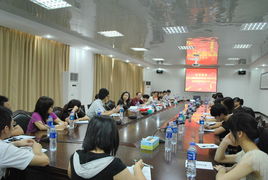
匯報會上,學(xué)院分管領(lǐng)導(dǎo)向?qū)<医M詳細(xì)介紹了近年來我院心理健康教育工作的整體情況、主要舉措、取得的成效以及面臨的挑戰(zhàn)。學(xué)院始終秉持“育心與育德相結(jié)合”的理念,將心理健康教育融入人才培養(yǎng)全過程,構(gòu)建了課內(nèi)與課外、教育與指導(dǎo)、咨詢與自助相結(jié)合的工作體系,努力為學(xué)生健康成長保駕護(hù)航。
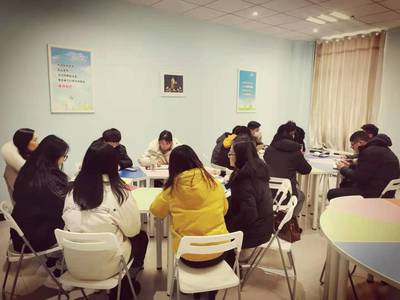
在實地考察和座談環(huán)節(jié),專家組對我院心理咨詢中心溫馨專業(yè)的場地環(huán)境、規(guī)范的工作流程、完整的個案記錄給予了肯定,同時就如何進(jìn)一步深化課程教學(xué)改革、加強(qiáng)專兼職教師隊伍協(xié)同、完善醫(yī)校合作機(jī)制、提升危機(jī)干預(yù)效能、拓展網(wǎng)絡(luò)心理服務(wù)等提出了寶貴的指導(dǎo)性意見和專業(yè)建議。專家組強(qiáng)調(diào),要持續(xù)加強(qiáng)對學(xué)生心理需求的動態(tài)研判,增強(qiáng)工作的預(yù)見性和主動性,不斷提升心理服務(wù)的可及性和有效性。
學(xué)院對專家組的辛勤工作和精準(zhǔn)指導(dǎo)表示衷心感謝。此次督導(dǎo)檢查既是對我院心理健康教育工作的一次全面體檢,也是一次難得的學(xué)習(xí)提升機(jī)會。學(xué)院將認(rèn)真梳理、研究吸納專家組的反饋意見,以此為契機(jī),查找不足,補(bǔ)齊短板,進(jìn)一步加強(qiáng)頂層設(shè)計,加大資源投入,深化內(nèi)涵建設(shè),努力開創(chuàng)我院心理健康教育與咨詢工作新局面,為培養(yǎng)擔(dān)當(dāng)民族復(fù)興大任的時代新人提供更加堅實的心育支撐。